Domain pflegeagent.de kaufen?
Wir ziehen mit dem Projekt
pflegeagent.de um.
Sind Sie am Kauf der Domain
pflegeagent.de interessiert?
domain@kv-gmbh.de · 0541-91531010
Domain pflegeagent.de kaufen?
Kann man Laufwerksbuchstaben deaktivieren?
Ja, es ist möglich, Laufwerksbuchstaben in Windows zu deaktivieren. Dies kann nützlich sein, um bestimmte Laufwerke zu verbergen oder um Konflikte mit anderen Laufwerksbuchstaben zu vermeiden. Sie können dies über die Datenträgerverwaltung in den Systemeinstellungen von Windows tun. **
Welche Laufwerksbuchstaben haben die Netzlaufwerke?
Die Laufwerksbuchstaben für Netzlaufwerke können je nach Konfiguration variieren. Standardmäßig werden sie jedoch oft mit den Buchstaben "Z:" oder "Y:" bezeichnet. Es ist jedoch möglich, dass sie auch mit anderen Buchstaben wie "X:", "W:" oder anderen bezeichnet werden. **

Ähnliche Suchbegriffe für Laufwerksbuchstaben
Top-Angebote
Produkte zum Begriff Laufwerksbuchstaben:
-
Verlag Handwerk und Technik Arbeitsbuch PflegehilfeStarten Sie mit diesem Arbeitsbuch in die neue einjährige Ausbildung zum/zur Pflegehelfer/-in. Die Pflegehilfeausbildung ist Teil der generalistischen Pflegeausbildung und ersetzt die Ausbildung der Altenpflegehilfe und der Gesundheits- und Krankenpflegehilfe. Dieses neue Arbeitsheft orientiert sich an den curricularen Einheiten der generalistischen Pflegeausbildung und ist an die neue einjährige Ausbildung zum/zur Pflegehelfer/-in angepasst. Das Wissen wird handlungsorientiert und in leicht verständlicher Sprache vermittelt. Praxisnah durch Fallbeispiele und durch praktische Übungen wird die Theorie leicht anwendbar für die Auszubildenden. Unterschiedliche Aufgabentypen wie Lückentexte, Kreuzworträtsel, Freies Schreiben, Zuordnungsaufgaben für Bilder und Texte sorgen für Abwechslung beim Lernen. Aus dem Inhalt: 1. Ausbildungsstart - Pflegehelferin / Pflegehelfer werden und eine berufliche Identität entwickeln 2. Zu pflegende Menschen in der Bewegung, Mobilität und Selbstversorgung unterstützen 3. Gesundheit fördern, präventiv und rehabilitativ handeln 4. Die eigene Gesundheit erhalten 5. Menschen in kurativen Prozessen unterstützen 6. Menschen in kritischen Lebenssituationen und in der letzten Lebensphase begleiten 7. Menschen bei der Lebensgestaltung lebensweltorientiert unterstützen Das Lösungsheft ist als eLöser erhältlich.15,09 €*Versand: 3,99 €Sichere Weiterleitung zum Anbieter


-
Wie können Laufwerksbuchstaben automatisch zugeordnet werden?
Laufwerksbuchstaben können automatisch zugeordnet werden, indem man den Windows-Betriebssystemeinstellungen folgt. In der Regel werden Laufwerksbuchstaben beim Anschluss eines neuen Laufwerks automatisch zugewiesen. Man kann jedoch auch manuell Laufwerksbuchstaben zuweisen oder ändern, indem man die Datenträgerverwaltung öffnet und dort die entsprechenden Einstellungen vornimmt. **
-
Wie kann ich den Laufwerksbuchstaben ändern?
Um den Laufwerksbuchstaben zu ändern, kannst du die Datenträgerverwaltung in Windows öffnen. Klicke mit der rechten Maustaste auf "Dieser PC" und wähle "Verwalten". In der Datenträgerverwaltung kannst du dann den Laufwerksbuchstaben für das entsprechende Laufwerk ändern. Klicke dazu mit der rechten Maustaste auf das Laufwerk, wähle "Laufwerksbuchstaben und Pfade ändern" und folge den Anweisungen. Stelle sicher, dass der neue Laufwerksbuchstabe nicht bereits von einem anderen Laufwerk verwendet wird, um Konflikte zu vermeiden. Nachdem du den Laufwerksbuchstaben geändert hast, starte deinen Computer neu, um die Änderungen zu übernehmen. **
-
Welchen Laufwerksbuchstaben kann eine Festplatte haben?
Welchen Laufwerksbuchstaben kann eine Festplatte haben? Festplatten können verschiedene Laufwerksbuchstaben haben, die ihnen zugewiesen werden, wenn sie mit einem Computer verbunden sind. In der Regel werden Festplatten unter Windows mit den Buchstaben C:, D:, E: usw. gekennzeichnet. Diese Buchstaben dienen dazu, die verschiedenen Laufwerke im System zu unterscheiden und auf sie zuzugreifen. Es ist auch möglich, den Laufwerksbuchstaben einer Festplatte manuell zu ändern, wenn dies erforderlich ist. Insgesamt gibt es 26 mögliche Laufwerksbuchstaben von A: bis Z:, die für Festplatten und andere Speichergeräte verwendet werden können. **
-
Haben sich die Laufwerksbuchstaben von selbst geändert?
Nein, Laufwerksbuchstaben ändern sich normalerweise nicht von selbst. Sie werden normalerweise vom Betriebssystem zugewiesen und bleiben in der Regel konstant, es sei denn, der Benutzer ändert sie manuell oder es gibt Probleme mit dem Laufwerk. In solchen Fällen kann es zu einer Änderung der Laufwerksbuchstaben kommen. **


Wie ändere ich den Laufwerksbuchstaben bei Windows 10?
Um den Laufwerksbuchstaben bei Windows 10 zu ändern, musst du die Datenträgerverwaltung öffnen. Dies kannst du tun, indem du mit der rechten Maustaste auf das Startmenü klickst und "Datenträgerverwaltung" auswählst. In der Datenträgerverwaltung klickst du mit der rechten Maustaste auf das Laufwerk, dessen Buchstaben du ändern möchtest, wählst "Laufwerkbuchstaben und Pfade ändern" und dann "Ändern" aus. Dort kannst du einen neuen verfügbaren Buchstaben auswählen und bestätigen. Es ist wichtig, darauf zu achten, dass der neue Buchstabe nicht bereits von einem anderen Laufwerk verwendet wird. **
Wie erstelle ich einen Laufwerksbuchstaben für eine SSD?
Um einen Laufwerksbuchstaben für eine SSD zu erstellen, musst du die Datenträgerverwaltung öffnen. Klicke dazu mit der rechten Maustaste auf das Startmenü und wähle "Datenträgerverwaltung" aus. Suche die SSD in der Liste der Laufwerke, klicke mit der rechten Maustaste darauf und wähle "Laufwerksbuchstaben und -pfade ändern" aus. Klicke dann auf "Hinzufügen" und wähle den gewünschten Buchstaben aus. **
Top-Angebote
Produkte zum Begriff Laufwerksbuchstaben:
-
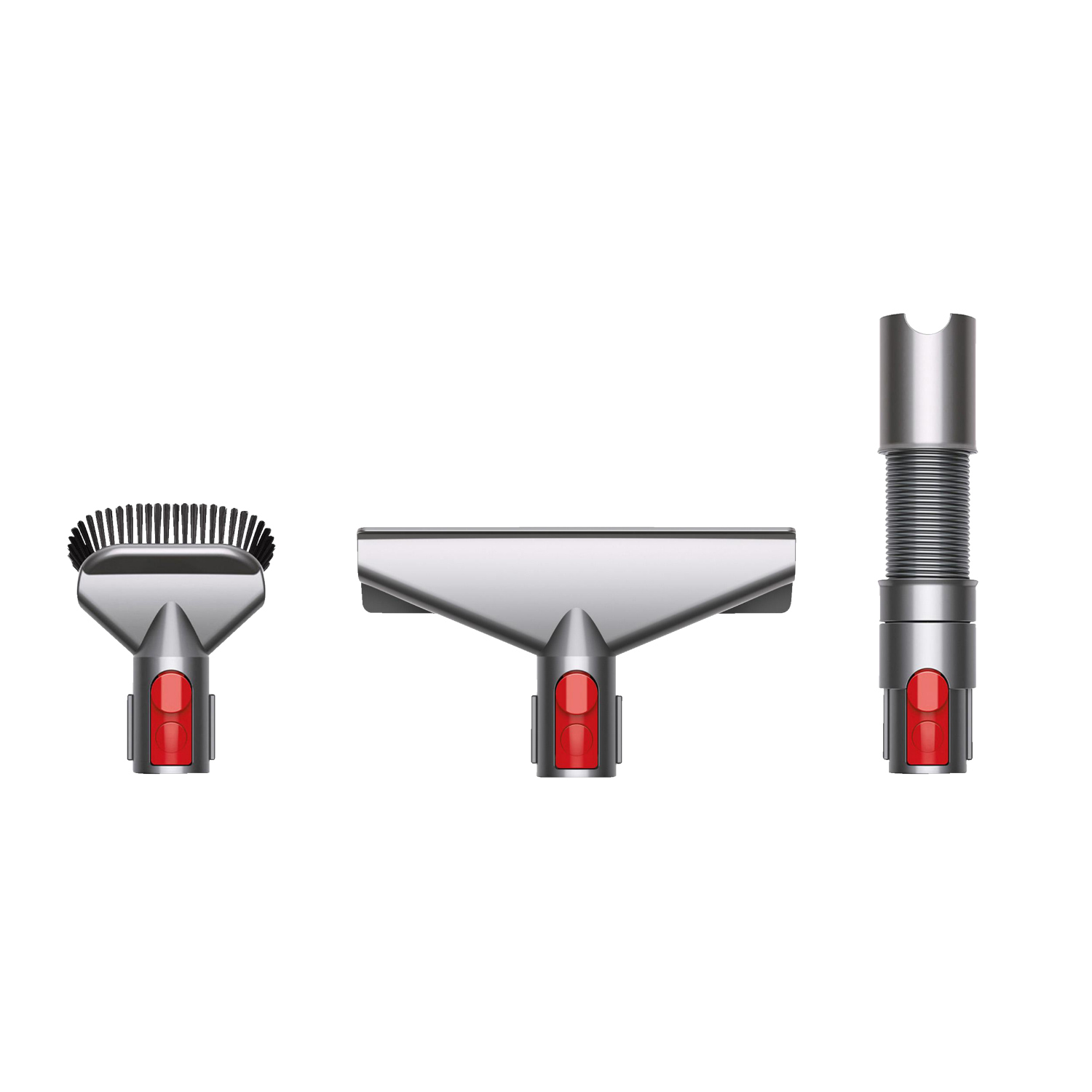
Dyson Hauspflege-SetDyson Hauspflege-Set mit Steckmechanismus Frühjahrsputz steht an? Das Hauspflege-Set von DYSON hilft dir, besonders gründlich zu sein! Produktspezifikation Verlängerungsschlauch Bis auf 60 cm ausziehbar, um auch schwer erreichbare Stellen wie die Zwischenräume von Autositzen oder hinter dem Schrank zu erreichen. Extra-Hart Bürste Entfernt hartnäckigen Schmutz von groben oder strapazierfähigen Teppichböden, Fußmatten und stark beanspruchten Bereichen in Ihrem Haus oder im Auto. Polsterdüse Entfernt Staub und Allergene aus Matratzen und Polstermöbeln.77,00 €*Versand: 0,00 €Sichere Weiterleitung zum Anbieter
-
Schlütersche Pflegehilfe-Die ideale Vorbereitung auf die Prüfung zum Pflegehelfer -Fürs Selbststudium und die Gruppenarbeit -Unentbehrlich als Nachschlagewerk in der täglichen Arbeit in der Pflegehilfe -Für Auszubildende als Pflegehelfer/-assistenz Die schnelle Vorbereitung auf die Prüfung Sie bereiten sich gerade auf die Prüfung zur Pflegehelferin oder zum Pflegeassistenten vor? Hier ist Ihr kompetenter Begleiter! Dieses Buch enthält die wichtigsten Informationen, die Sie für Ihre Prüfung brauchen: von »A« wie » Arteriosklerose « bis »Z« wie »Ziele der Pflegeplanung« . Fragen und Antworten sind natürlich getrennt, damit Sie sich selbst auch überprüfen können. Wie gut sind Sie vorbereitet? Finden Sie es heraus und beantworten Sie die folgenden Fragen: -Benennen Sie die sechs Schritte des Pflegeprozesses! -Wie reagieren Sie bei Verdacht auf den Lungenödem? -Worauf müssen Sie beim Blutdruckmessen achten? Sie kennen nicht alle Antworten? Dann schlagen Sie sie nach, schließen Sie Wissenslücken und gehen sie top vorbereitet in die Prüfung?15,19 €*Versand: 3,99 €Sichere Weiterleitung zum Anbieter
-
Verlag Handwerk und Technik Arbeitsbuch PflegehilfeStarten Sie mit diesem Arbeitsbuch in die neue einjährige Ausbildung zum/zur Pflegehelfer/-in. Die Pflegehilfeausbildung ist Teil der generalistischen Pflegeausbildung und ersetzt die Ausbildung der Altenpflegehilfe und der Gesundheits- und Krankenpflegehilfe. Dieses neue Arbeitsheft orientiert sich an den curricularen Einheiten der generalistischen Pflegeausbildung und ist an die neue einjährige Ausbildung zum/zur Pflegehelfer/-in angepasst. Das Wissen wird handlungsorientiert und in leicht verständlicher Sprache vermittelt. Praxisnah durch Fallbeispiele und durch praktische Übungen wird die Theorie leicht anwendbar für die Auszubildenden. Unterschiedliche Aufgabentypen wie Lückentexte, Kreuzworträtsel, Freies Schreiben, Zuordnungsaufgaben für Bilder und Texte sorgen für Abwechslung beim Lernen. Aus dem Inhalt: 1. Ausbildungsstart - Pflegehelferin / Pflegehelfer werden und eine berufliche Identität entwickeln 2. Zu pflegende Menschen in der Bewegung, Mobilität und Selbstversorgung unterstützen 3. Gesundheit fördern, präventiv und rehabilitativ handeln 4. Die eigene Gesundheit erhalten 5. Menschen in kurativen Prozessen unterstützen 6. Menschen in kritischen Lebenssituationen und in der letzten Lebensphase begleiten 7. Menschen bei der Lebensgestaltung lebensweltorientiert unterstützen Das Lösungsheft ist als eLöser erhältlich.15,09 €*Versand: 3,99 €Sichere Weiterleitung zum Anbieter
-
Kann man Laufwerksbuchstaben deaktivieren?
Ja, es ist möglich, Laufwerksbuchstaben in Windows zu deaktivieren. Dies kann nützlich sein, um bestimmte Laufwerke zu verbergen oder um Konflikte mit anderen Laufwerksbuchstaben zu vermeiden. Sie können dies über die Datenträgerverwaltung in den Systemeinstellungen von Windows tun. **
-
Welche Laufwerksbuchstaben haben die Netzlaufwerke?
Die Laufwerksbuchstaben für Netzlaufwerke können je nach Konfiguration variieren. Standardmäßig werden sie jedoch oft mit den Buchstaben "Z:" oder "Y:" bezeichnet. Es ist jedoch möglich, dass sie auch mit anderen Buchstaben wie "X:", "W:" oder anderen bezeichnet werden. **
-
Wie können Laufwerksbuchstaben automatisch zugeordnet werden?
Laufwerksbuchstaben können automatisch zugeordnet werden, indem man den Windows-Betriebssystemeinstellungen folgt. In der Regel werden Laufwerksbuchstaben beim Anschluss eines neuen Laufwerks automatisch zugewiesen. Man kann jedoch auch manuell Laufwerksbuchstaben zuweisen oder ändern, indem man die Datenträgerverwaltung öffnet und dort die entsprechenden Einstellungen vornimmt. **
-
Wie kann ich den Laufwerksbuchstaben ändern?
Um den Laufwerksbuchstaben zu ändern, kannst du die Datenträgerverwaltung in Windows öffnen. Klicke mit der rechten Maustaste auf "Dieser PC" und wähle "Verwalten". In der Datenträgerverwaltung kannst du dann den Laufwerksbuchstaben für das entsprechende Laufwerk ändern. Klicke dazu mit der rechten Maustaste auf das Laufwerk, wähle "Laufwerksbuchstaben und Pfade ändern" und folge den Anweisungen. Stelle sicher, dass der neue Laufwerksbuchstabe nicht bereits von einem anderen Laufwerk verwendet wird, um Konflikte zu vermeiden. Nachdem du den Laufwerksbuchstaben geändert hast, starte deinen Computer neu, um die Änderungen zu übernehmen. **
Ähnliche Suchbegriffe für Laufwerksbuchstaben
-
Welchen Laufwerksbuchstaben kann eine Festplatte haben?
Welchen Laufwerksbuchstaben kann eine Festplatte haben? Festplatten können verschiedene Laufwerksbuchstaben haben, die ihnen zugewiesen werden, wenn sie mit einem Computer verbunden sind. In der Regel werden Festplatten unter Windows mit den Buchstaben C:, D:, E: usw. gekennzeichnet. Diese Buchstaben dienen dazu, die verschiedenen Laufwerke im System zu unterscheiden und auf sie zuzugreifen. Es ist auch möglich, den Laufwerksbuchstaben einer Festplatte manuell zu ändern, wenn dies erforderlich ist. Insgesamt gibt es 26 mögliche Laufwerksbuchstaben von A: bis Z:, die für Festplatten und andere Speichergeräte verwendet werden können. **
-
Haben sich die Laufwerksbuchstaben von selbst geändert?
Nein, Laufwerksbuchstaben ändern sich normalerweise nicht von selbst. Sie werden normalerweise vom Betriebssystem zugewiesen und bleiben in der Regel konstant, es sei denn, der Benutzer ändert sie manuell oder es gibt Probleme mit dem Laufwerk. In solchen Fällen kann es zu einer Änderung der Laufwerksbuchstaben kommen. **
-
Wie ändere ich den Laufwerksbuchstaben bei Windows 10?
Um den Laufwerksbuchstaben bei Windows 10 zu ändern, musst du die Datenträgerverwaltung öffnen. Dies kannst du tun, indem du mit der rechten Maustaste auf das Startmenü klickst und "Datenträgerverwaltung" auswählst. In der Datenträgerverwaltung klickst du mit der rechten Maustaste auf das Laufwerk, dessen Buchstaben du ändern möchtest, wählst "Laufwerkbuchstaben und Pfade ändern" und dann "Ändern" aus. Dort kannst du einen neuen verfügbaren Buchstaben auswählen und bestätigen. Es ist wichtig, darauf zu achten, dass der neue Buchstabe nicht bereits von einem anderen Laufwerk verwendet wird. **
-
Wie erstelle ich einen Laufwerksbuchstaben für eine SSD?
Um einen Laufwerksbuchstaben für eine SSD zu erstellen, musst du die Datenträgerverwaltung öffnen. Klicke dazu mit der rechten Maustaste auf das Startmenü und wähle "Datenträgerverwaltung" aus. Suche die SSD in der Liste der Laufwerke, klicke mit der rechten Maustaste darauf und wähle "Laufwerksbuchstaben und -pfade ändern" aus. Klicke dann auf "Hinzufügen" und wähle den gewünschten Buchstaben aus. **
* Alle Preise verstehen sich inklusive der gesetzlichen Mehrwertsteuer und ggf. zuzüglich Versandkosten. Die Angebotsinformationen basieren auf den Angaben des jeweiligen Shops und werden über automatisierte Prozesse aktualisiert. Eine Aktualisierung in Echtzeit findet nicht statt, so dass es im Einzelfall zu Abweichungen kommen kann. ** Hinweis: Teile dieses Inhalts wurden von KI erstellt.